

资源介绍
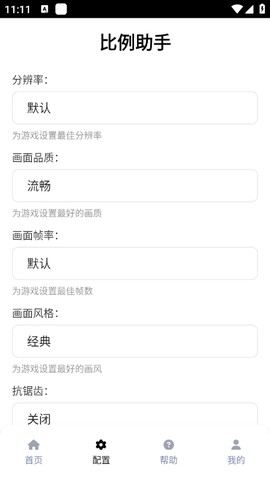
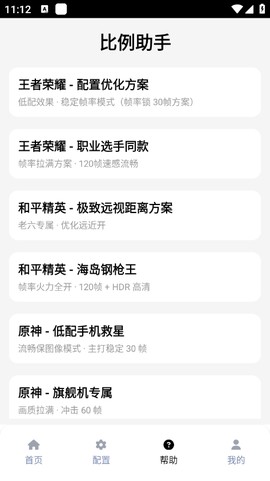
比例助手是一款专为安卓设备设计的游戏辅助工具,主要功能是调整游戏画质与帧率设置,支持多种分辨率与帧率模式,配备详细的参数配置接口,用户可依据自身设备性能与偏好进行个性化调节。该软件操作流程简洁,即使新手用户也能快速掌握,通过直观的界面完成设置,从而优化游戏视觉体验或提升运行流畅度。
比例助手怎么改回来
1. 启动比例助手,点击主界面中的“+”图标,进入游戏列表页面。
2. 在列表中找到需要调整比例的游戏,点击其右侧的“设置”按钮。
3. 在设置界面中,找到“修改比例”选项,输入游戏初始比例数值即可恢复。
比例助手恢复原来画质方法
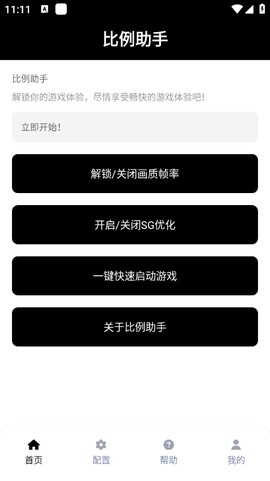
1. 进入比例助手后,确认当前处于画质修改的开启状态。
![比例助手[图1]](https://static.down8818.com/uploads/20260706/6a4b201c5689e3.65333904.png)
2. 长按界面中的“解锁/关闭画质帧率”按钮,即可关闭画质修改功能,恢复到原始画质设置。
比例助手app使用教程
文字使用教程:
1. 下载并打开PUBG Tool Pro,点击“初始化游戏配置”。
2. 进入游戏,将画面品质调整为“流畅”,随后关闭游戏。
3. 再次打开PUBG Tool Pro,将画面品质修改为“默认[120FPS]”,点击“应用设置启动游戏”。
4. 进入游戏设置,在画面设置中手动将帧率修改为120FPS。注意,每次进入游戏都需通过PUBG Tool Pro启动。
5. 因游戏机制限制,120FPS选项可能无法正常显示,请参考下方图片教程进行设置。
图片教程:
120FPS设置教程
![比例助手[图2]](https://static.down8818.com/uploads/20260706/6a4b201c8caff3.02510179.png)
超高清120FPS设置教程
![比例助手[图3]](https://static.down8818.com/uploads/20260706/6a4b201cc72eb4.37732461.png)
关于安全警告:此安全警告为每个用户都会遇到的系统提示,并非因使用PUBG Tool PRO产生,无需担心。
![比例助手[图4]](https://static.down8818.com/uploads/20260706/6a4b201d09bda6.32181741.png)
常见问题
1、SG优化是什么?
SG代码基于官方底层模型参数进行优化,旨在提升游戏画质,但该功能可能触发封号风险,不建议用户开启。
2、玄学优化是什么?
玄学优化属于硬件优化代码,仅限高通骁龙处理器使用。
3、画面帧率是什么?
画面帧率指游戏每秒显示的画面数量。原则上帧率越高,视觉流畅度越好,但实际效果取决于设备性能。
4、游戏引擎是什么?
操作系统需为Android 7.0及以上版本。建议开启Vulkan引擎,若游戏出现异常,关闭Vulkan即可。
5、按键大小/位置会变?
这是修改游戏分辨率后产生的正常现象。如需恢复默认键位,请在软件内选择默认分辨率。
6、画面帧数,分辨率如何选择?
若追求画质清晰度,可选择高分辨率,但需设备性能足够。若追求画面流畅度,可选择120FPS帧率,同样需设备性能支持。反之,选择较低设置可降低硬件负载。
7、PUBG Tool Pro 会有iOS版么?
目前暂无iOS版本开发计划,该工具仅支持Android系统手机。
![比例助手[图5]](https://static.down8818.com/uploads/20260706/6a4b201d450551.87807078.png)
软件特色
1. 操作门槛低,用户可无限制地调整游戏设置以适配个人习惯。
2. 提供多种模式选择,整体操作流程简单明了。
3. 支持高清画质输出,带来更具震撼力的视觉体验。
4. 允许用户承担不同风险等级的参数调整,满足多样化需求。